 Автор Артём Кузьмин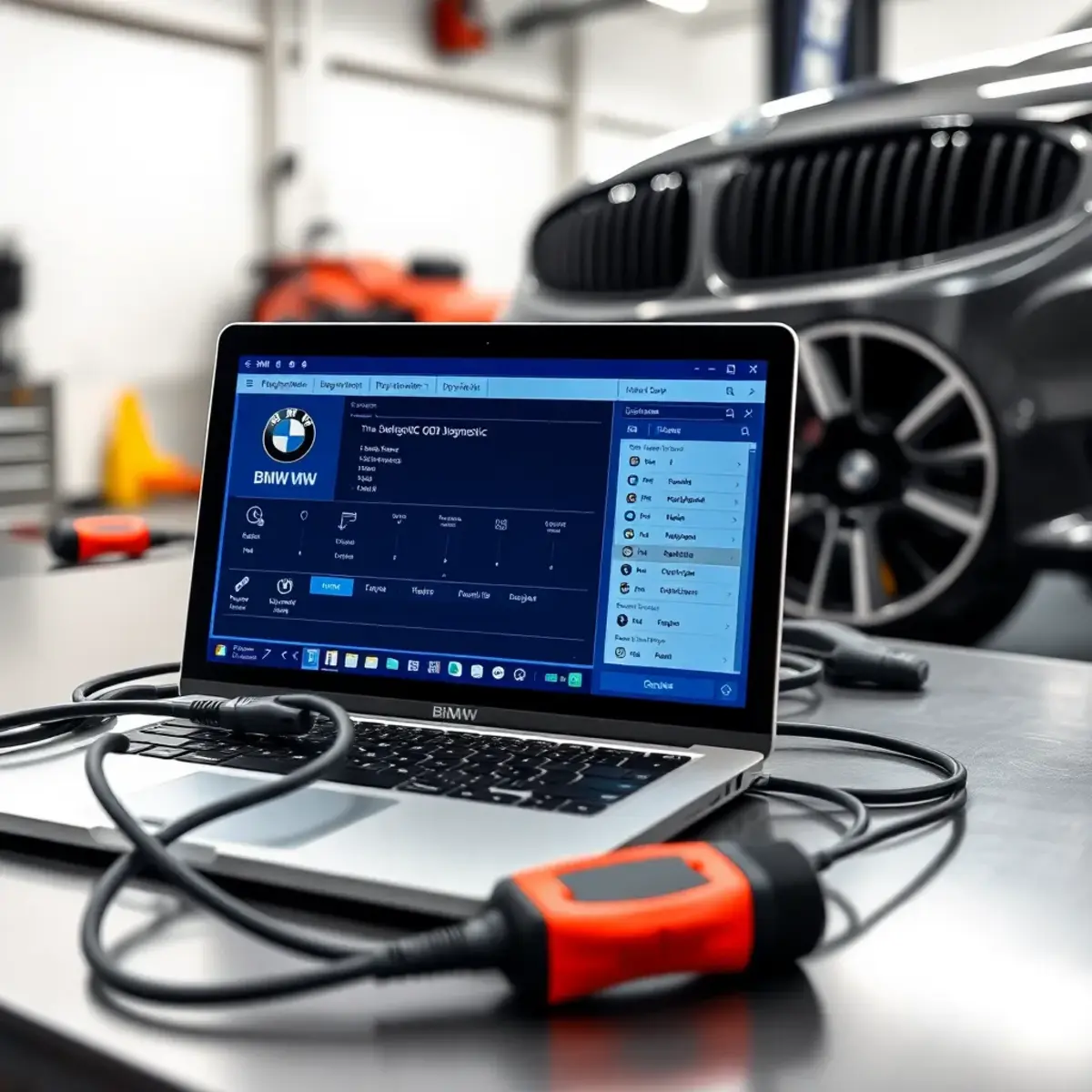
Установка BMW Standard Tools 2.12: подробное руководство
Вы когда-нибудь задумывались, как профессионалы диагностируют и программируют автомобили BMW? Секрет часто кроется в специальном программном обеспечении, и сегодня мы разберем, как установить один из самых популярных его пакетов.
Видео: Как обновить SP-Daten в BMW Standard Tools для NCS Expert WinKFP INPA
Что такое BMW Standard Tools и зачем они нужны
BMW Standard Tools 2.12 — это специальный комплект программ от производителя, предназначенный для диагностики, кодирования и программирования электронных систем автомобилей BMW. Этот софт позволяет глубоко взаимодействовать с «мозгами» вашего автомобиля, считывая ошибки, адаптируя новые компоненты и изменяя различные настройки, которые недоступны через стандартный сервисный интерфейс.
Почему именно версия 2.12? Этот релиз считается одним из самых стабильных и проверенных временем. Он обладает широкой совместимостью с моделями BMW разных лет выпуска, от классических E-серий до более современных F-серий. Многие автосервисы и энтузиасты предпочитают работать именно с этой версией из-за ее надежности.
Основные программы, входящие в пакет, включают INPA для диагностики, NCS Expert для кодирования, WinKFP для программирования модулей и Tool32 для выполнения различных сервисных функций. Каждая из них решает свою конкретную задачу, но вместе они образуют мощный инструментарий для работы с автомобилем.
Подготовка к установке: что нужно сделать перед началом
Перед тем как начать установку bmw standard tools, необходимо правильно подготовить компьютер и рабочее окружение. Это критически важный этап, от которого зависит успех всей операции. Вам понадобится компьютер под управлением операционной системы Windows. Лучше всего подходят 32-разрядные версии, такие как Windows 7 или Windows XP, так как они обладают максимальной совместимостью.
А вы знаете, почему так важна правильная подготовка системы? Потому что многие проблемы, возникающие при работе с диагностическим софтом, связаны именно с пропуском подготовительных шагов. Обязательно отключите антивирус и брандмауэр Windows на время установки. Эти защитные системы могут блокировать или удалять важные файлы, приняв их за потенциально опасные.
Также потребуется правильно настроить соединение с автомобилем. Для этого вам понадобится диагностический кабель. Наиболее распространен и рекомендован для использования кабель K+DCAN, который подключается к порту OBD2 вашего BMW. Убедитесь, что драйверы для вашего кабеля установлены корректно и система распознает устройство без конфликтов.
- Компьютер с 32-разрядной Windows (7 или XP)
- Отключенный антивирус и брандмауэр
- K+DCAN кабель с установленными драйверами
Пошаговый процесс установки программного пакета
Процесс установки bmw tools 2.12 требует внимательности и последовательности. Начните с запуска установочного файла от имени администратора. Это важно, так как программа будет вносить изменения в системные файлы и реестр Windows. Следуйте подсказкам мастера установки, принимая условия лицензионного соглашения.
На одном из этапов установки вам будет предложено выбрать компоненты для инсталляции. Рекомендуется установить все предлагаемые программы, чтобы иметь полный функционал пакета. Особое внимание уделите выбору папки для установки — путь не должен содержать кириллических символов или пробелов. Идеальный вариант — оставить путь по умолчанию или указать простой, например, C:\EC-Apps.
После завершения основной установки необходимо настроить драйверы интерфейса. Это делается через Диспетчер устройств Windows. Найдите установленное оборудование (обычно оно отображается как ADS Interface или OBD Interface), обновите для него драйверы, указав путь к папке с драйверами, которая обычно находится в составе дистрибутива Standard Tools. После этого можно подключить кабель к компьютеру и автомобилю для первичной проверки связи.
Настройка и первоначальная проверка работоспособности
После успешной установки bmw standard tools 2.12 необходимо провести финальную настройку и убедиться, что все работает корректно. Запустите программу INPA — это будет ваша основная диагностическая утилита. При первом запуске выберите правильный тип интерфейса (обычно ADS) и установите соответствующие настройки COM-порта.
Как проверить, что установка прошла успешно? Подключите диагностический кабель к автомобилю (зажигание должно быть включено, двигатель можно не запускать) и попробуйте подключиться к какому-либо модулю, например, к модулю двигателя (DME) или коробки передач (EGS). Если соединение установлено и вы видите актуальные данные с датчиков, значит, установка выполнена правильно.
Важно также проверить работу других программ пакета. Запустите NCS Expert и убедитесь, что программа видит установленные профили (например, Expert mode). В WinKFP проверьте наличие баз данных для программирования. Если какие-то функции не работают, не расстраивайтесь — чаще всего проблемы решаются переустановкой драйверов кабеля или изменением настроек COM-порта.
| Программа | Основное назначение | Статус после установки |
|---|---|---|
| INPA | Диагностика, чтение ошибок, данные с датчиков | Должна подключаться к модулям авто |
| NCS Expert | Кодирование, изменение настроек | Должна загружать профили и базы |
| WinKFP | Программирование модулей | Должна видеть базы данных |
| Tool32 | Сервисные функции, тестирование | Должна выполнять скрипты |
Видео: Установка программы BMW Rheingold 3.41.10
Возможные проблемы и их решение
Даже при точном следовании инструкциям могут возникнуть проблемы. Самая распространенная — отсутствие связи с автомобилем. Если INPA не подключается к модулям, в первую очередь проверьте правильность настроек COM-порта и прерывания (IRQ) в Диспетчере устройств для вашего кабеля. Эти значения должны совпадать с настройками в самих программах.
Другая частая проблема — ошибки при запуске программ, связанные с отсутствующими DLL-файлами. Обычно это решается установкой дополнительных компонентов, таких как Microsoft .NET Framework или Visual C++ Redistributable. Эти пакеты часто идут в составе дистрибутива Standard Tools или их можно скачать с официального сайта Microsoft.
Если программы запускаются, но работают нестабильно или выдают ошибки при обращении к определенным функциям, попробуйте переустановить весь пакет в другой каталог. Иногда помогает смена операционной системы на более подходящую — как уже упоминалось, 32-разрядные Windows 7 или XP демонстрируют наилучшую совместимость с данным программным обеспечением.
- Проверьте настройки COM-порта и IRQ
- Установите необходимые системные компоненты
- Рассмотрите возможность смены ОС на 32-битную Windows 7
Установка bmw standard tools 2.12 — процесс, требующий внимания к деталям, но вполне выполнимый даже для начинающих. Следуя этому руководству, вы получите мощный инструмент для работы с вашим BMW, который откроет новые возможности диагностики и настройки. Помните, что любые изменения в программном обеспечении автомобиля должны производиться осознанно и с пониманием возможных последствий.