 Автор Владимир Комаров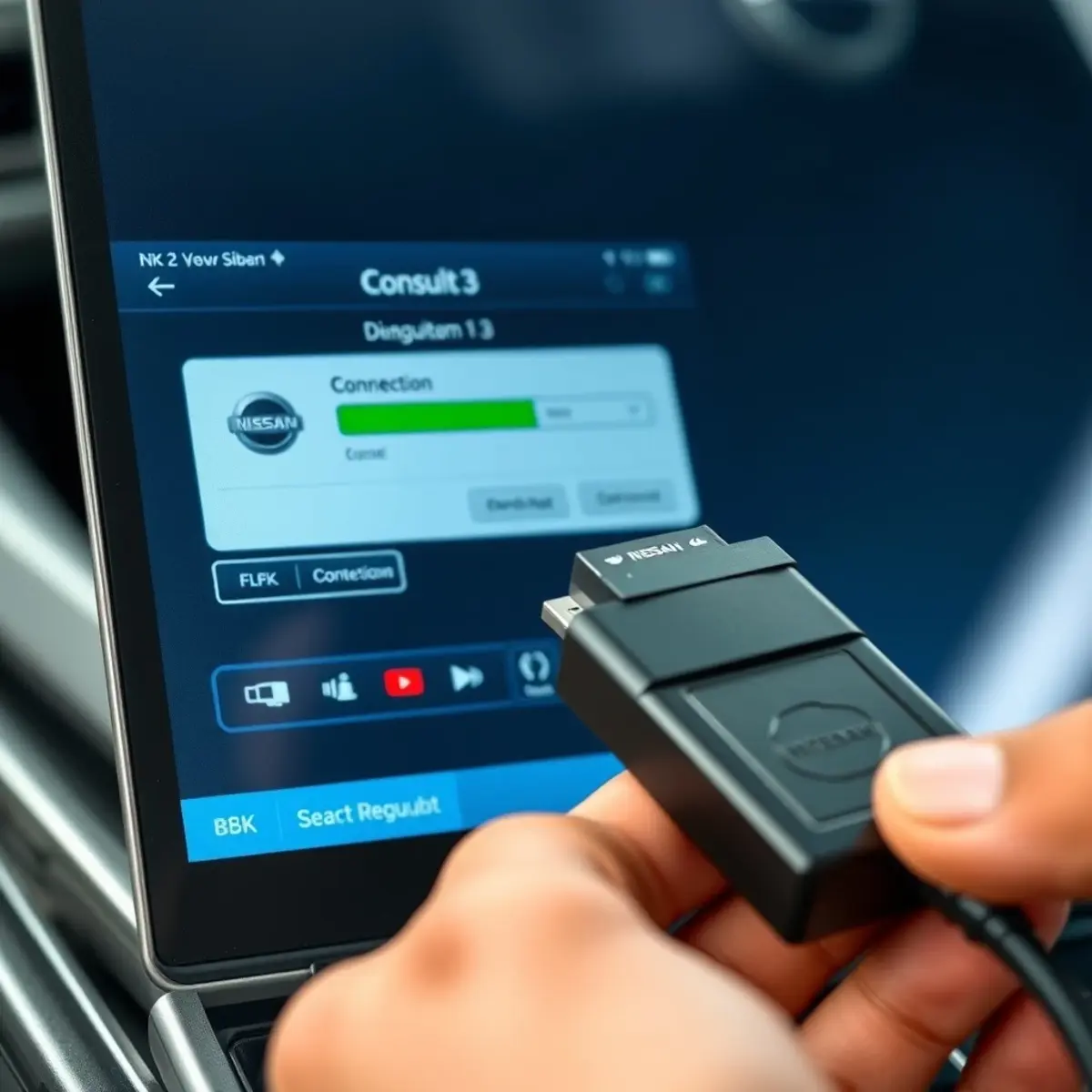
Как установить Nissan Consult 3 и не пожалеть о потраченном времени?
Вы когда-нибудь задумывались, почему в автосервисе за диагностику просят такие деньги, а потом еще и говорят, что «это только начало»? Наверное, каждый автовладелец Nissan хотя бы раз мечтал самостоятельно понять, что творится в недрах его автомобиля. Установка Nissan Consult 3 на ваш компьютер — это не просто шаг к экономии, это ваш личный ключ к полному контролю над электроникой машины. Давайте разберемся, как превратить обычный ноутбук в мощный диагностический центр, не имея специального образования.
Многие водители ошибочно полагают, что для работы с Nissan Consult 3 нужно быть программистом. На самом деле, процесс установки программы и настройки оборудования стал гораздо проще, чем пять лет назад. Главное — следовать четкой последовательности, которую мы сейчас разберем. Вам не придется изучать китайские мануалы или тратить часы на форумах в поисках ответов. Мы пройдем по всем этапам от распаковки адаптера до первого успешного подключения к автомобилю.
Сразу предупредим: быстрый результат возможен только при условии, что у вас есть хотя бы базовое представление о работе с Windows. Если вы умеете устанавливать драйвера и менять настройки системы, то справитесь с задачей за один вечер. Установка программы Nissan Consult — это инвестиция, которая окупится при первой же серьезной неисправности, когда вы сможете самостоятельно прочитать ошибки, а не гадать на кофейной гуще.
Видео: Как установить Nissan Consult 3 Plus и Scanmatik 2PRO на Windows 10
Что входит в базовый комплект для диагностики?
Прежде чем мы перейдем к технической части, давайте разложим по полочкам, что вам понадобится. Не стоит думать, что достаточно просто купить первый попавшийся адаптер на AliExpress. Установка Nissan Consult 3 начинается с правильного выбора железа. Самый популярный вариант — это китайский клон оригинального интерфейса VCI (Vehicle Communication Interface). Он подключается к ноутбуку через USB-порт и к автомобилю через стандартный разъем OBD2.
Вот минимальный набор, который должен быть под рукой:
- Диагностический адаптер (интерфейс): Чаще всего это клон CONSULT-III Plus, работающий через USB.
- Ноутбук с Windows 7, 8 или 10. Важно: 64-разрядная версия системы подходит не для всех версий программы. Лучше использовать 32-разрядную Windows 7.
- Установочный дистрибутив программы. Обычно он идет в комплекте с адаптером на диске или ссылкой на скачивание.
- Набор драйверов для USB-порта. Без них компьютер просто не увидит подключенный сканер.
Многие начинающие мастера совершают одну и ту же ошибку: пытаются сэкономить и покупают самый дешевый переходник. В результате установка программы Nissan Consult может пройти успешно, но подключиться к машине так и не получится. Помните: качественный интерфейс — это залог стабильной связи. Если адаптер постоянно отваливается, вы не сможете ни сбросить ошибку, ни провести адаптацию дроссельной заслонки.
Пошаговая инструкция: от распаковки до первого запуска
Итак, у вас в руках заветный набор. Как же выполнить установку Nissan Consult 3 на компьютер, чтобы все заработало с первого раза? Первым делом не спешите подключать адаптер к ноутбуку. Сначала установите саму программу. Запустите файл setup.exe с правами администратора. В процессе инсталляции вас попросят выбрать язык (выбирайте английский, так как русский встречается редко и часто кривой) и указать путь, куда распаковать файлы. Лучше оставить все по умолчанию.
Когда программа установлена, наступает самый ответственный момент — установка драйверов. Подключите адаптер к USB-порту ноутбука. Операционная система, скорее всего, попытается найти драйвера автоматически. Не дайте ей этого сделать! Откройте «Диспетчер устройств», найдите неизвестное устройство (оно будет с желтым восклицательным знаком) и вручную укажите путь к папке Drivers, которая лежит в установочной директории программы. После этого ваш ноутбук должен увидеть адаптер как «Nissan VCI» или «USB Serial Converter».
Важный нюанс: установка Nissan Consult 3 на Windows 10 часто требует отключения проверки цифровой подписи драйверов. Если после установки драйвера адаптер не определяется, перезагрузите компьютер, войдите в меню дополнительных параметров загрузки (нажав F8 при старте) и выберите пункт «Отключить обязательную проверку подписи драйверов». После этого повторите процедуру установки драйвера. Без этого шага диагностика может так и не начаться.
Как проверить, что все работает правильно?
После того как установка программы Nissan Consult завершена, а драйвера встали корректно, запустите утилиту Consult III (или VI — смотря какая версия у вас). Не пугайтесь, если интерфейс покажется вам сложным. Главный признак успеха — это зеленый индикатор в правом нижнем углу программы. Он означает, что связь с адаптером установлена. Теперь можно смело подключаться к автомобилю.
Подключите адаптер к диагностическому разъему вашего Nissan (обычно он находится под рулевой колонкой). Включите зажигание. В программе нажмите кнопку «Start» или «Connect». Если все сделано правильно, программа начнет считывать VIN-номер автомобиля и предложит вам выбрать модель и год выпуска. С этого момента вы получаете доступ к чтению и сбросу ошибок, просмотру параметров в реальном времени и сервисным функциям.
Для наглядности сравним два подхода к диагностике:
| Параметр | Диагностика в автосервисе | Самостоятельная диагностика через Consult 3 |
|---|---|---|
| Стоимость одного сеанса | От 1500 до 5000 рублей | Бесплатно (после покупки оборудования) |
| Время на поиск ошибки | От 30 минут до нескольких часов (зависит от загрузки сервиса) | 5-10 минут |
| Возможность сбросить ошибку «Check Engine» | Да, платно | Да, бесплатно |
| Необходимость записи заранее | Да, часто | Нет |
Согласитесь, разница очевидна. Установка программы Nissan Consult и покупка адаптера окупается уже после двух-трех визитов в сервис. Плюс вы получаете полную независимость от графика работы механиков.
Видео: Установка nissan CONSULT III plus
Частые проблемы и их решение
Даже если установка Nissan Consult 3 прошла идеально, проблемы могут начаться при первом подключении к машине. Самая распространенная жалоба: «Программа видит адаптер, но не соединяется с автомобилем». В 90% случаев это связано с плохим контактом в разъеме OBD2 или с неисправностью проводов самого адаптера. Попробуйте пошевелить разъем в гнезде — если связь появляется и пропадает, значит, проблема именно в контакте.
Вторая по популярности проблема — конфликт версий. Установка Nissan Consult 3 с диска, который шел в комплекте с адаптером, не всегда подходит для вашей модели Nissan. Например, для старых машин (до 2008 года) лучше использовать версию программы 3.0, а для новых — 3.5 или 4.0. Уточните у продавца, для каких моделей предназначен ваш комплект. Иногда нужно просто обновить программу, скачав последнюю версию с торрента или специализированного форума.
Кстати, многие забывают про настройки порта. Зайдите в «Диспетчер устройств», найдите ваш COM-порт (например, COM3), зайдите в его свойства и в разделе «Параметры порта» установите скорость 9600 бит/с. Если скорость будет выше, связь может быть нестабильной. Запомните этот номер порта — он понадобится при настройке программы. Если после всех манипуляций связь не появилась, попробуйте переустановить драйвера, полностью отключив антивирус на время установки.